

Realizar De/Para de Campos da RPS para NFSe
O ambiente da NFSe trouxe grandes desafios as empresas integradoras, isso vem devido a falta de padrões neste serviço, pois cada prefeitura pode implementar seu próprio layout. O modelo ABRASF tentou padronizar os arquivos XML para comunicação, mas mesmo assim existem muitas variações deste modelo.
Com isso foi optado para alguns parceiro em integrar um mesmo layout de arquivo XML ficando para TN3 gerar o arquivo XML no padrão da Prefeitura.
Em alguns casos o ERP/SIG não trata de forma correta códigos e outras informações contidas neste arquivo, sendo necessário em alguns casos realizar um processo de DE/PARA para converter alguma informação para padrão que seja aceito pela Prefeitura.
Para isso criamos uma estrutura LAYOUT – TAGS do LAYOUT – DE/PARA
Layout
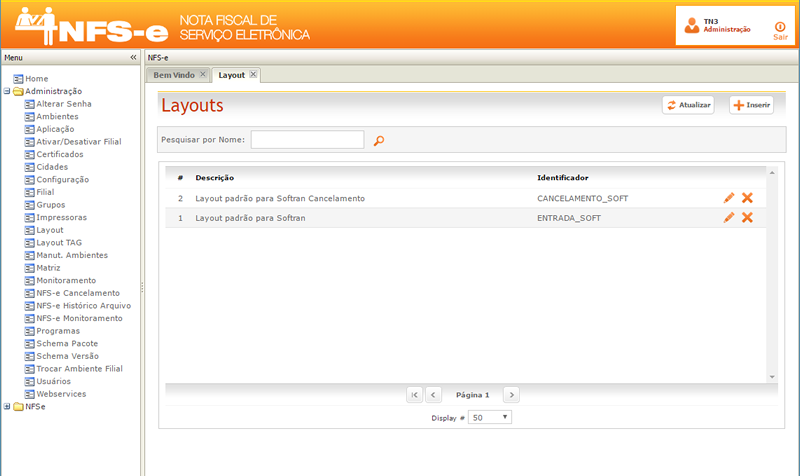
O programa Layout fica localizado no Menu de Administração. Este programa é utilizado para cadastrar os Layouts de arquivos contidos no ambiente do TN3NFSe.
Atenção: Não recomendamos alterar os cadastros deste programa sem comunicar ao suporte da TN3 ou saber realmente o motivo da alteração.
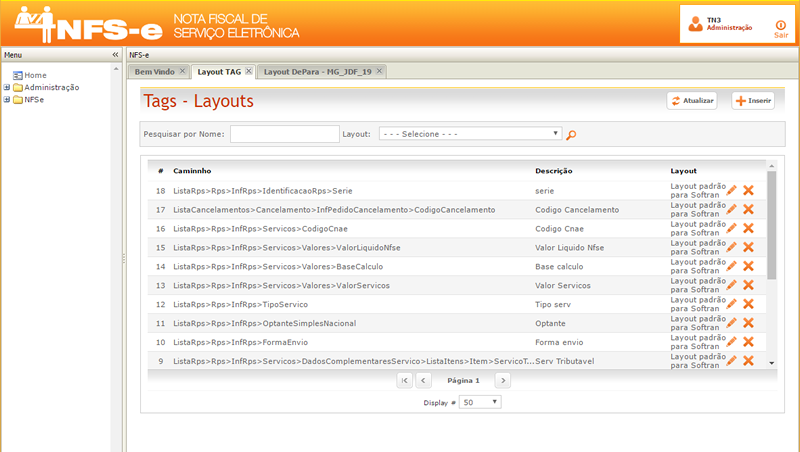
Layout Tag
Este programa relaciona as tags XML que contem em um Layout. Seu cadastro será usado para localizar a tag no XML que futuramente será relacionado a um processo de DE/PARA. Desta forma, seu cadastro precisa ser extremamente correto para que o sistema possa encontrar a tag dentro do arquivo XML.
Para inserir devemos então analisar o arquivo XML, para este exemplo queremos cadastrar a tag que contenha a SERIE da RPS. A imagem abaixo demonstra o modelo do XML:
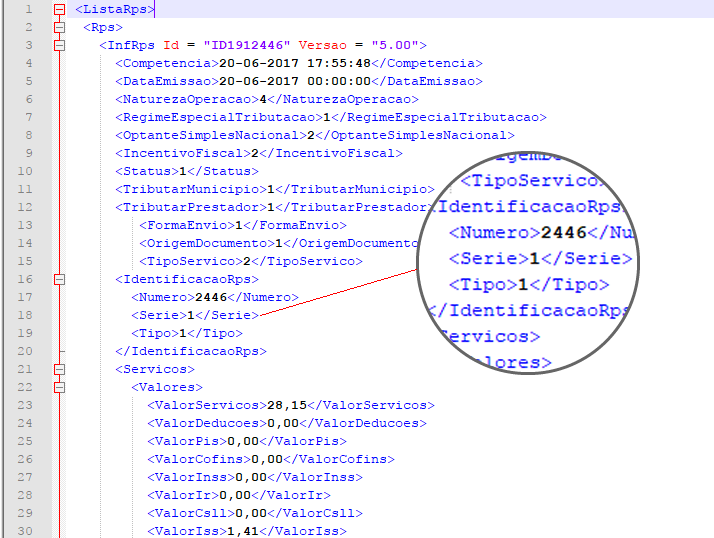
Para chegarmos até a SERIE precisamos navegar entre as tags, indicando para o sistema como encontrar a tag SERIE… desta forma: ListaRps>Rps>InfRps>IdentificacaoRps>Serie
A tag inicial do XML é o ListaRps, depois precisamos acessar seu filho o Rps, dentro temos que acessar o InfRps. O InfRps tem vários filhos, mas precisamos acessar o IdentificacaoRps para chegar ao seu filho Serie, a tag que interessa neste exemplo. Para indicar ao sistema como navegar utilizamos o sinal de > (maior).
Agora basta preencher o formulário para indicar a tag, conforme exemplo abaixo:
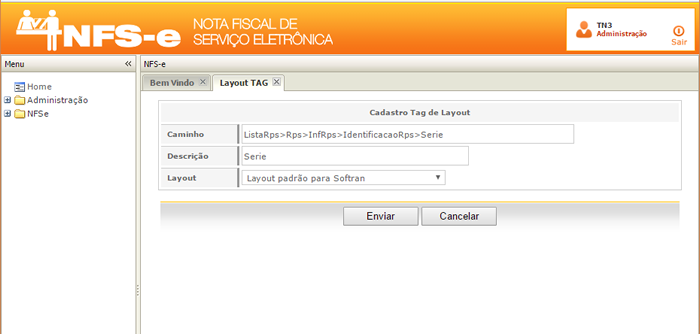
*Não é possível excluir tags que estejam sendo utilizadas em algum DE/PARA.
Layout De/Para
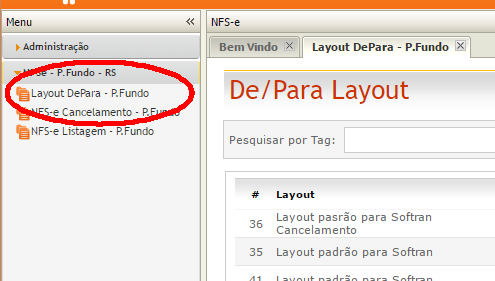
Com os cadastro realizado de Layout e Tags, podemos agora definir os DE/PARA que o sistema deve executar. Este programa fica localizado no Menu de cada FILIAL/CIDADE, isto indica que a conversão será executada somente para aquela Cidade.
Agora podemos definir os valores de conversão para cada TAG disponível no cadastro. Conforme exemplo abaixo, estamos convertendo a tag serie, do “Layout padrão para Softran”, do valor DE “0” Para “1”.
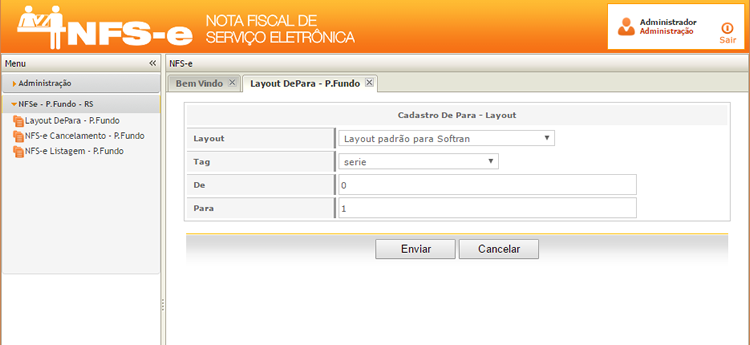
A mesma TAG pode sofrer várias conversões desde que o campo DE tenha valor diferente.
O processo de editar somente irá permitir alterar os dados de DE e PARA não é permitido alterar o Layout ou TAG, em caso desta necessidade o registro deverá ser excluído e um novo cadastro deverá ser realizado.
Em caso de dúvidas faça contato com Suporte da TN3.