

Impressão Direta de Documentos NFe CTe MDFe
Os serviços de processamento de DFe da TN3 possuiu 2 mecanismos de impressão, pelo TransferTN3 ou via impressão direta, ou seja, ao aprovar Documento o Sistema envia para impressora o PDF de forma automática sem interferência do usuário.
Para os clientes que usam Impressão Direta pelo Sistema Emissor os controles ficam na Intranet, e existem alguns processos importantes, conforme destacado abaixo.
Scan Impressoras
Sistema possuiu um processo que roda a cada 10 minutos verificando as impressoras disponíveis no Sistema Operacional, para capturar o nome exato de cadastro. Para que o sistema faça a impressão e fundamental que nome esteja cadastrado de forma idêntica ao Sistema Operacional, qualquer carácter errado fará com que o sistema não encontre a impressora.
Ao inserir uma nova impressora, aguarde 10 minutor até que o processo no sistema vasculhe as impressoras disponíveis.
Cadastro de Impressoras
Ao acessar programa Administração > Impressoras, verá tela padrão de cadastros do ambiente da Intranet, listando as impressoras cadastradas, opções para Incluir, Editar e Excluir Dados.
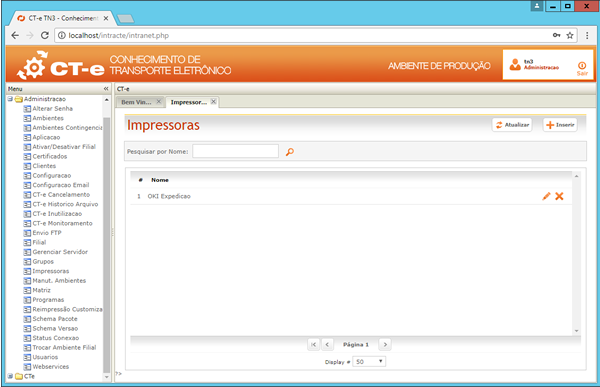
Ao clicar em Incluir verá o formulário:
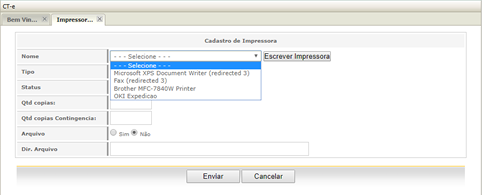
- Nome: Nome da impressora no SO, o sistema neste campo irá listar as impressoras vasculhadas no processo SCAN IMPRESSORAS e mostrará as impressoras que ele encontrou no SO. Basta selecionar a impressora.
Se a impressora desejada não estiver listando nas opções, o scan pode ainda não ter executado, ou algum problema na instalação da impressora impede a detecção da mesma pelo sistema da TN3, neste caso acione o suporte.
A opção escrever a impressora é para administradores avançados neste caso você poderá escrever o nome da impressora. - Tipo: Informar Normal. Opção PostScript é para impressoras avançadas, é necessário contato com o suporte para testar esta opção;
- Status: Informar Ativo;
- Qtd Copias: Quantidade de copias para Envio Normal. Padrão informar 1.
- Qtd Copias Contingência: Quantidade de copias para Envio Contingência FSDA. Padrão informar 1.
- Arquivo: informar Não
- Dir. Arquivo: Deixar me branco
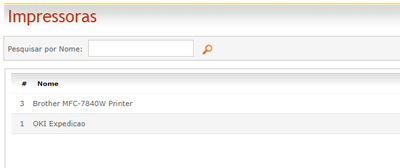
Após salvar o Formulário e irá listar a nova impressora:
Alocar Impressora em uma Filial
Agora deve-se ir no cadastro de Filiais de informar para o sistemas quais filiais irão imprimir direto ou usar o TransferPDF; e para aquelas que usam impressão direta, informar para qual impressora será enviada a impressão do Documento PDF.
Acessar Administração > Filial
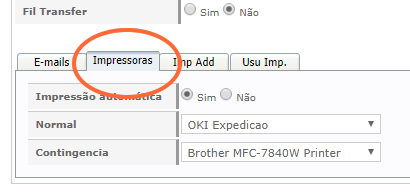
Edite a filial desejada, e irá mostrar o formulário abaixo, vá para o fim do formulário e procure a aba Impressoras. Basta marcar a opção IMPRESSÃO AUTOMÁTICA e informar a impressora que será usada para impressão NORMAL e para CONTINGENCIA.
obs: pode-se usar a mesma impressora para os processos Normais e Contingência.
obs2: ao marcar Impressão automática sistema desativa o opção FIL TRANSFER.
Basta salvar o Cadastro e testar a impressão.
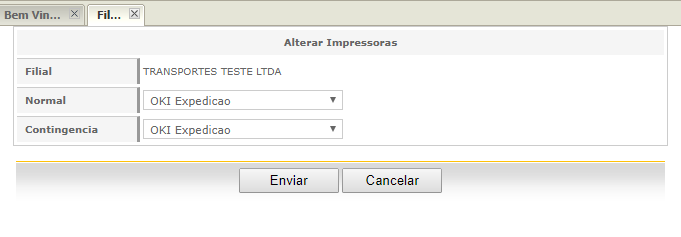
Troca Rápida de Impressora
Para agilizar a troca da impressora, a lista de filiais possui um ícone para facilitar somente a troca de impressoras, conforme destacado na imagem abaixo. Este ícone (impressora) será apresentado somente para as filiais com impressão automática habilitada.

Basta clicar no ícone e irá mostrar somente o formulário para alterar a impressora.
No caso de maiores dúvidas entre em contato com o suporte da TN3.