

Adicionar Download de Forma Manual
O sistema de Download do DFentrada possibilita baixar NFe (Modelo 55) por WebServices diretamente da base de dados centralizada da Receita Federal, desde que o seu CNPJ seja o Destinatário ou algum dos envolvidos da NFe. No caso de sua empresa ser o Transportador da NFe o download é feito diretamente pelo serviço de Distribuição.
Na maioria dos casos o DFentrada recebe informações de NFe emitidas contra o CNPJ de sua empresa pelo serviço de Distribuição DFe, ao verificar que a NFe não consta na base dados o sistema automaticamente envia uma solicitação de Download.
Só que nem sempre este serviço é online, ou seja, existem casos que apresentam atrasos ao receber a informação de emissão da NFe para que o sistema cadastre para Download, pois os SEFAZ precisam enviar cada XML para RECEITA FEDERAL, e tudo isso pode atrasar, ter problemas de comunicação entre SEFAZ/RECEITA, enfim, vários problemas podem ocorrer. Nestes casos, onde a uma necessidade urgente de se receber uma NFe, o usuário pode solicitar o Download de forma Manual, através do formulário de cadastro de Download.
Atenção, cada solicitação de DOWNLOAD resulta em vinculação de EVENTO de Ciência de Operação a NFe que for solicitada o Download, é uma ação obrigatória, exigida pelo Sefaz para realizar o processo.
Como realizar Download de forma manual?
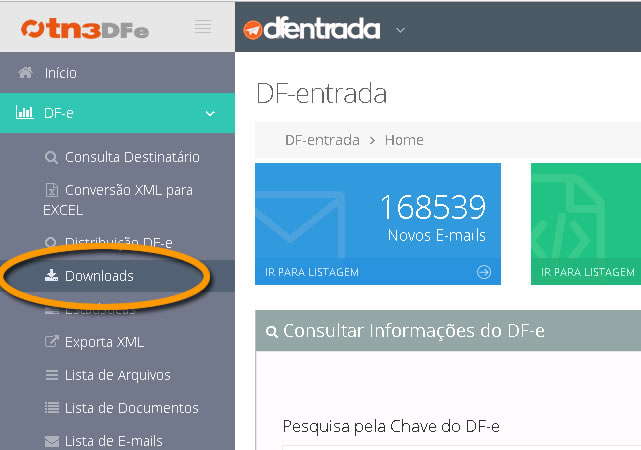
- Para isso acesso o programa DFentrada > DFe > Download, conforme imagem abaixo. Atenção para opção aparecer no meu seu grupo precisa ter permissão para isso.

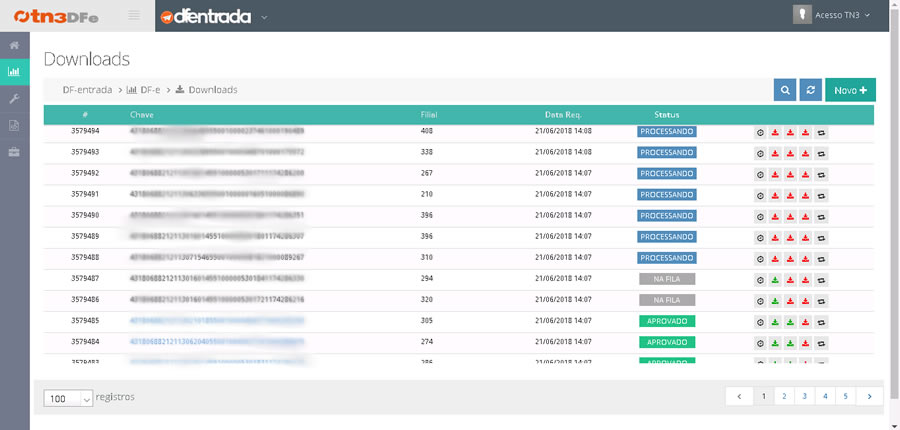
- Irá abir a tela apresentando o sistema, com as requisições de Download, conforme tela abaixo:
- No Topo da Tela, a direita, você poderá ver o ícone “NOVO +”. Clique no icone para abrir o formulário de requisição de Download.
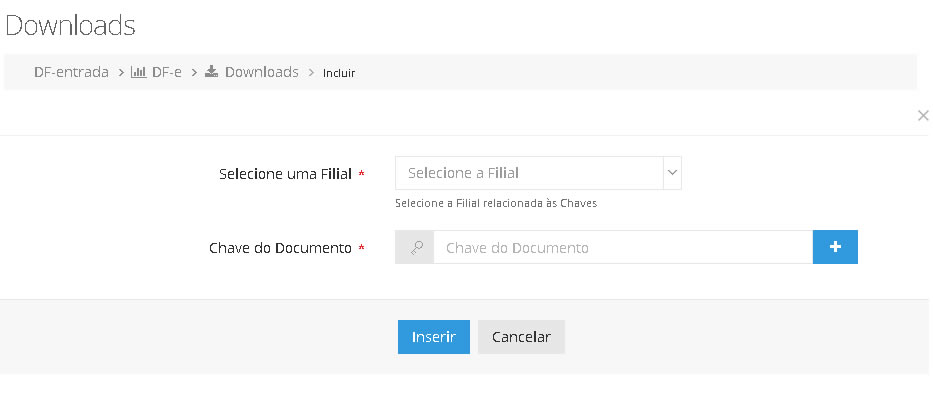
- Agora você deve informar o CNPJ da Filial que e Destinatário da NFe, e informar sua chave. Atenção é extremamente importante selecionar a FILIAL CORRETA, caso contrário SEFAZ irá REJEITAR seu pedido de DOWNLOAD.
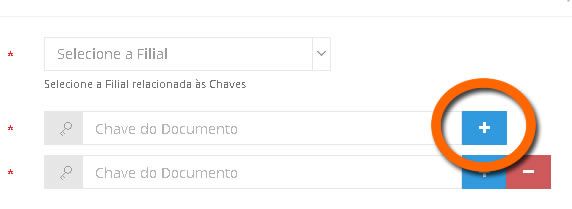
- Você pode solicitar mais de uma chave para cada Filial, basta clicar no ícone “+”, para inserir mais campo para preenchimento de chaves. Atenção devem ser chaves destinadas a mesma filial.
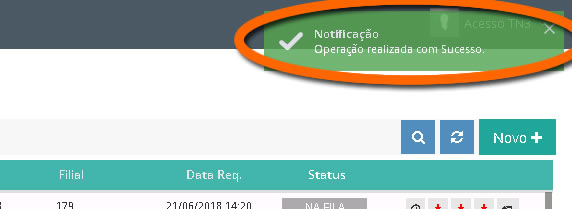
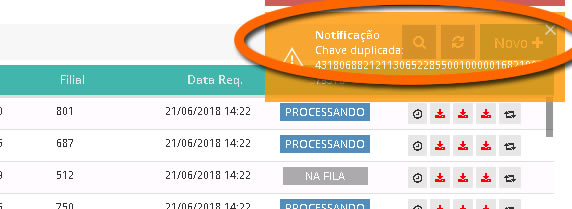
- Após preencher o formulário sistema irá gerar aviso, conforme abaixo:
- Sucesso:
- No caso de já existir pedido de Download para NFe:
- Sucesso:
- Por fim basta aguardar o sistema realizar o Download da NFe. para consultar atualize a página para verificar o processamento.
No caso de dúvidas entre em contato com o Suporte da TN3.